
Wdrożenie zakupów z serwera w sklepie w 30 minut: lista kontrolna w 8 krokach
Jak wdrożyć Conversions API w sklepie krok po kroku: konto, sklep, odbiorca Meta, zdarzenie testowe, bilans, zgody, GA4 i TikTok, diagnoza. Lista kontrolna z czasem.
Spis treści
- Krok 1: konto i Pierwsze kroki (3 minuty)
- Krok 2: połącz sklep (7 minut)
- Krok 3: dodaj odbiorcę Meta (5 minut)
- Krok 4: zdarzenie testowe (3 minuty)
- Krok 5: włącz przekazywanie zakupów (3 minuty)
- Krok 6: bilans zakupów (2 minuty teraz, 5 minut za kilka godzin)
- Krok 7: zgody i skrypt w sklepie (5 minut)
- Krok 8: GA4, TikTok i Autodiagnostyka (5 minut)
- Lista kontrolna do wydruku
- Czego to wdrożenie nie załatwia
- Następny krok
- Źródła
Fakty w skrócie (stan na 2026-10-29)
- Wdrożenie to osiem kroków; około 30 minut zakłada gotowy dostęp do sklepu i do Meta.
- Zdarzenie testowe wysyła najnowsze zdarzenie sklepu raz, z kodem testowym; nic nie trafia do kolejki, limit to 10 na godzinę na odbiorcę.
- Meta przyjmuje zdarzenia z czasem starszym najwyżej o 7 dni, więc luki warto wyłapać szybko.
- Ta lista dotyczy zakupów z zamówienia. Pixel zostaje osobną decyzją: wspólny identyfikator zdarzenia albo jedna droga na zdarzenie.
- Przyjęcie zdarzenia przez Metę nie dowodzi optymalizacji ani przypisania zakupu reklamie.
Poniższa lista prowadzi od zera do pierwszego zakupu przyjętego przez Metę. Czas przy każdym kroku to szacunek dla sklepu, w którym masz już dostęp do panelu platformy i do konta Meta. Jeśli któregoś dostępu brakuje, najdłużej trwa jego załatwienie, nie klikanie. Co to jest Conversions API i czemu zakup warto wysyłać z serwera, tłumaczy Meta Conversions API: co to jest.
Krok 1: konto i Pierwsze kroki (3 minuty)
Załóż konto i wejdź do swojej organizacji. Strona Pierwsze kroki to lista kontrolna czytana z Twoich danych, nic nie odhaczasz ręcznie. Kroki: Podłącz sklep, Dodaj odbiorcę Meta, Włącz przekazywanie zakupów, Utwórz feed produktowy, Odczytaj kampanie Meta oraz opcjonalnie Inne platformy. Każdy ma przycisk prowadzący dokładnie tam, gdzie się go robi. Do tego artykułu potrzebne są pierwsze trzy.
Krok 2: połącz sklep (7 minut)
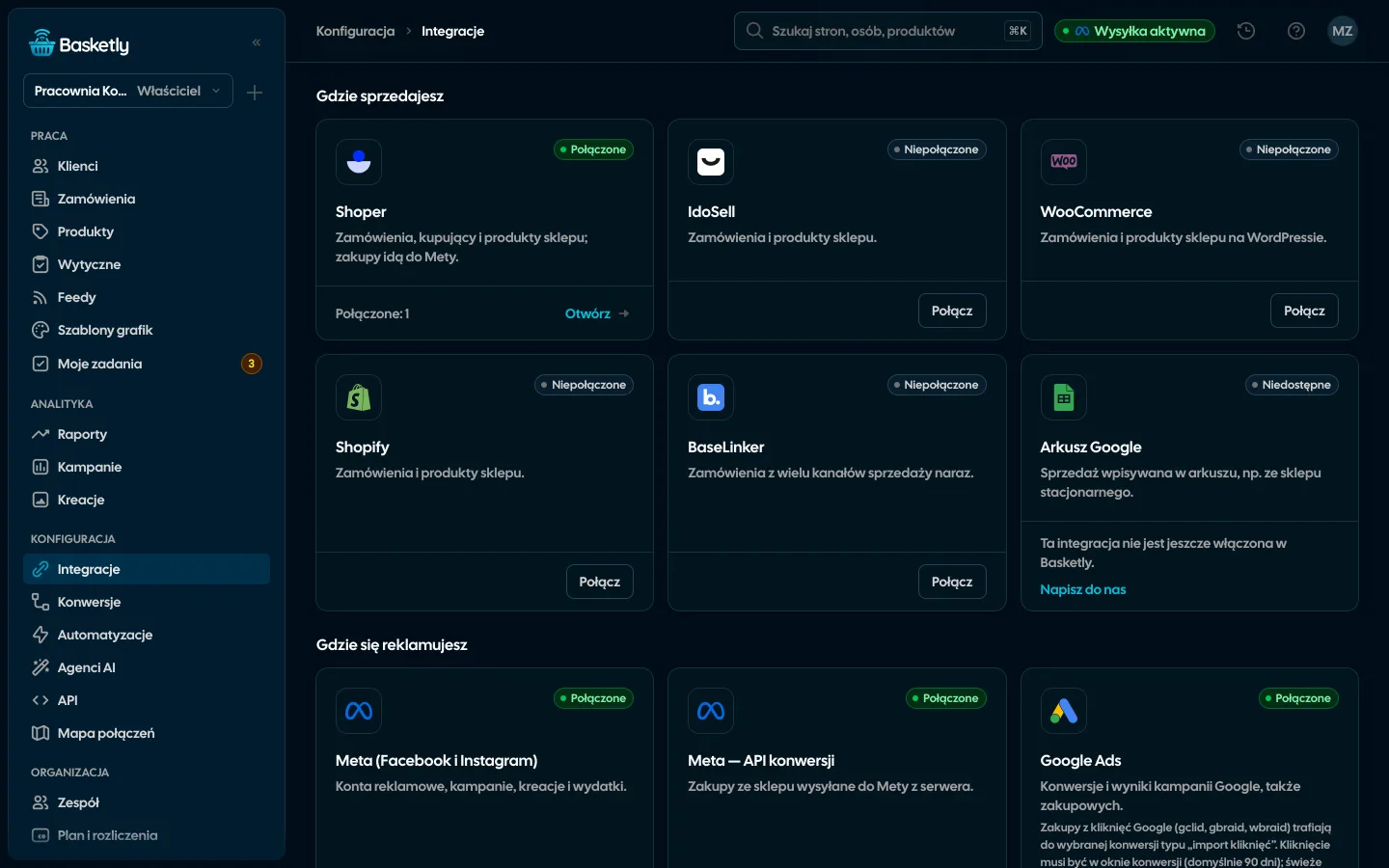
W Integracje → Źródła danych → Dodaj źródło wybierz platformę: Shoper, IdoSell, BaseLinker, WooCommerce lub Shopify. Potrzebujesz dostępu API sklepu:
- Shoper: login i hasło użytkownika API; Basketly założy w sklepie webhook i będzie czytać zamówienia co 15 minut.
- IdoSell: klucz Admin API (w panelu sklepu: Administracja → API → Klucze dostępowe do API Admin).
- BaseLinker: token API (Moje konto → API).
- WooCommerce: klucz REST API (Consumer key i Consumer secret).
- Shopify: adres
*.myshopify.comi token aplikacji własnej z uprawnieniami do odczytu zamówień i produktów.
Po zapisaniu Basketly sprawdza dostęp, a potem w tle wczytuje zamówienia z ostatnich 24 miesięcy (nic z nich nie idzie do Mety jako zakup). W trakcie połączenia wskaż, które statusy liczysz jako zakup poza „opłacone” (np. za pobraniem). Szczegóły dla Shopera: Shoper i Meta Conversions API; jak wybrać, od czego zacząć: integracje sklepu.
Sprawdź: strona Zamówienia pokazuje Twoje zamówienia. Jeśli jest pusta po kilkunastu minutach, zajrzyj w stan połączenia przy źródle.
Krok 3: dodaj odbiorcę Meta (5 minut)
W Integracje → Zbiory danych Meta dodaj zbiór danych, do którego mają trafiać zakupy. Dwie drogi:
- przez logowanie do Meta (zalecane; odbiorca wysyła wtedy z tym logowaniem), albo
- ręcznie: identyfikator zbioru danych i token z Menedżera zdarzeń.
Na starcie zostaw odbiorcę w trybie testowym. Wtedy zdarzenia idą z kodem testowym i nie zasilają kampanii. Logowanie do Meta wygasa i trzeba je odnawiać; Autodiagnostyka ostrzega przed wygaśnięciem 7 dni wcześniej.
Krok 4: zdarzenie testowe (3 minuty)
W Menedżerze zdarzeń Mety otwórz swój zbiór danych i okno Test Events. Meta wyjaśnia, że kod testowy wysyła się razem ze zdarzeniami, a przed produkcją trzeba go usunąć. W Basketly przy odbiorcy użyj Zdarzenie testowe, wpisz kod i wyślij.
Co się dzieje: Basketly wysyła raz najnowsze zdarzenie sklepu, z nowym identyfikatorem, bieżącym czasem i Twoim kodem. Nic nie zapisuje w kolejce. Limit to 10 wysyłek na godzinę na odbiorcę. Odmowa oznacza zwykle, że wysyłka jest wyłączona na serwerze (w górnym pasku zobaczysz „Wysyłka wyłączona”) albo sklep nie miał jeszcze żadnego zdarzenia.
Sprawdź: zdarzenie jest widoczne w oknie Test Events w Menedżerze zdarzeń.
Krok 5: włącz przekazywanie zakupów (3 minuty)
W Konwersje utwórz przepływ ze sklepu do odbiorcy: zakup mapuje się na zdarzenie Purchase. Jeśli brakuje źródła albo zbioru danych, przycisk „Utwórz przepływ” podpowiada, co dodać. Gdy testy są zadowalające, wyłącz tryb testowy odbiorcy. Przełączenie jest zablokowane, gdy istnieją niewysłane zdarzenia, bo test i produkcja mają osobną deduplikację.
Od tej chwili każde nowe opłacone zamówienie trafia do kolejki, jest wysyłane z ponawianiem (do 6 prób), paczkami do 500 zdarzeń na żądanie.
Krok 6: bilans zakupów (2 minuty teraz, 5 minut za kilka godzin)
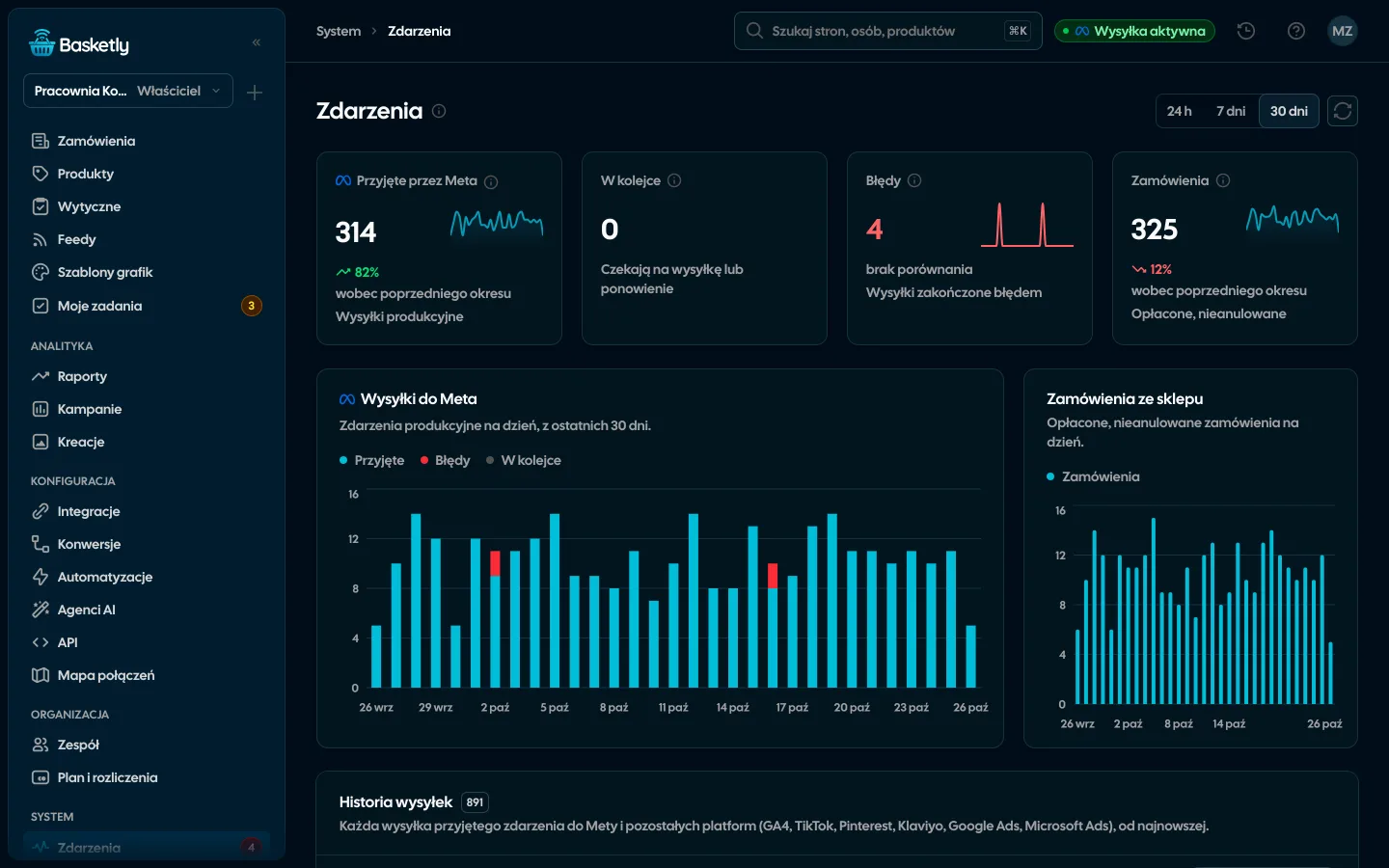
Po kilku godzinach wróć do Konwersje → Bilans zakupów i wybierz 7 dni. Porównaj kafelek zamówień sklepu z kafelkiem zakupów przyjętych i z kafelkiem odbiorcy Meta. Zasady czytania różnic opisuje bilans zakupów. Pamiętaj: „przyjęte” znaczy, że Meta potwierdziła odbiór, a nie że przypisała zakup reklamie.
Krok 7: zgody i skrypt w sklepie (5 minut)
Zakup z zamówienia działa bez skryptu. Skrypt Basketly w sklepie dodaje coś innego: po zgodzie klienta zapisuje wizytę (kliknięcie w reklamę, parametry kampanii), żeby zakup mógł nieść dane z przeglądarki, a w Zamówieniach pojawiło się źródło. Skrypt nic nie robi, dopóki narzędzie do zgód nie wywoła setConsent(true). Wywołanie linkOrder na stronie podziękowania wiąże zamówienie z wizytą. Instrukcja jest w panelu przy źródle. Basketly nie jest systemem zgód: ocena wymogów prawnych należy do Ciebie i Twojego prawnika.
Decyzja o Pixelu. Jeśli w sklepie działa Pixel z zakupem, wybierz: albo wspólny identyfikator zdarzenia (eventID w Pixelu równe identyfikatorowi zakupu), albo zakup tylko z serwera i Pixel dla zdarzeń z przeglądarki. Bez tego Meta policzy zakup dwa razy; zob. Meta liczy zakupy podwójnie.
Krok 8: GA4, TikTok i Autodiagnostyka (5 minut)
Jeśli używasz innych platform:
- GA4: identyfikator pomiaru
G-…i sekret Measurement Protocol. Google nie potwierdza sekretu z góry, więc zapis ma stan „niesprawdzone”. Google zaznacza też, że Measurement Protocol nie zwraca kodów błędów, nawet gdy zdarzenie jest wadliwe, więc zakupy sprawdź w raportach GA4. - TikTok: identyfikator konta reklamowego, kod Pixela i token; Basketly sprawdza je z listą Pixeli konta.
Potem w Konwersje → Inne platformy włącz „Wysyłaj zakupy” przy każdej. Szczegóły: zakupy do GA4 i TikToka z serwera.
Na koniec otwórz System → Autodiagnostyka i kliknij Sprawdź teraz. Sprawdza siedem obszarów (konta, wysyłka do Meta, konwersje, sklepy i arkusze, zadania w tle, automatyzacje, kampanie) i przy każdej uwadze podaje link do naprawy. W obszarze „Wysyłka do Meta” porównuje statystyki Twojego zbioru danych od Mety z wysyłkami Basketly. Limit to 6 uruchomień na godzinę.
Sprawdź: wynik „Wszystko działa” pojawia się tylko wtedy, gdy każdy obszar miał co sprawdzać i nic nie zawiodło.
Lista kontrolna do wydruku
- Konto założone, Pierwsze kroki otwarte (3 min)
- Sklep połączony, Zamówienia pokazują dane (7 min)
- Odbiorca Meta dodany, tryb testowy (5 min)
- Zdarzenie testowe widoczne w Menedżerze zdarzeń (3 min)
- Przepływ zakup → Purchase włączony, tryb testowy wyłączony (3 min)
- Bilans zakupów sprawdzony po kilku godzinach (5 min)
- Skrypt i zgody ustawione, decyzja o Pixelu podjęta (5 min)
- GA4 i TikTok (jeśli używasz), Autodiagnostyka bez błędów (5 min)
Razem około 30 minut ciągłej pracy, plus kilka godzin czekania przed krokiem 6.
Czego to wdrożenie nie załatwia
- Atrybucji. Meta przypisuje zakupy według własnych okien, a Menedżer reklam pokaże inną liczbę niż sklep. Basketly pokazuje obie liczby obok siebie, nie wyrównuje ich.
- Optymalizacji. Przyjęcie zakupu przez Metę nie dowodzi, że kampania optymalizuje pod niego.
- Pixela w przeglądarce. Nie zmieniamy go; zakup z zamówienia to druga, niezależna droga.
- Słabszych danych bez zgody. Zakup z API sklepu nie niesie danych z przeglądarki, dopóki skrypt po zgodzie ich nie doda.
- Starych zakupów. Historia z 24 miesięcy jest wczytywana, ale nie jest wysyłana do Mety.
Następny krok
Zacznij od kroku 1 i 2. Jeśli chcesz najpierw zobaczyć gotowy panel (Pierwsze kroki, Bilans zakupów, Autodiagnostyka), otwórz demo. Aby wdrożyć u siebie, załóż konto; limity planów są w cenniku. Pełny opis wysyłki znajdziesz na stronie Meta Conversions API.
Źródła
- Meta for Developers: Using the Conversions API (Test Events,
test_event_codedo usunięcia na produkcji) - Meta for Developers: Server Event Parameters (czas zdarzenia do 7 dni wstecz,
action_source,event_id) - Meta for Developers: Deduplicate Pixel and Server Events (wspólny
event_idievent_name, okno 48 godzin) - Meta for Developers: Verifying Your Setup (zakładka deduplikacji w Menedżerze zdarzeń)
- Google Analytics: Validating events (Measurement Protocol) (brak kodów błędów dla wadliwych zdarzeń)
O autorze
Aleksander
Założyciel Basketly.io, BooksyAudit.pl i SMSPortal.app
Założył Basketly.io, BooksyAudit.pl i SMSPortal.app. W bazie wiedzy opisuje, jak przekazywać do Meta zakupy ze sklepu, jak dbać o katalog produktów i jak liczyć koszt zakupu z reklam.
Wszystkie artykuły autoraNajczęściej zadawane pytania
Ile naprawdę trwa wdrożenie zakupów z serwera?
Około 30 minut, jeśli masz dostęp do panelu sklepu (klucz API) i do konta Meta, oraz wiesz, czy w sklepie działa już Pixel. Czas rośnie, gdy trzeba dopiero założyć dostęp API w sklepie albo dostęp do zbioru danych u Mety. Odczyt historii zamówień (24 miesiące) działa w tle i nie wchodzi do tych 30 minut.
Czy muszę mieć Pixel, żeby zakupy szły z serwera?
Nie. Zakup czytany z zamówienia wysyłany jest z serwera bez udziału Pixela. Jeśli Pixel w sklepie istnieje, zadbaj o wspólny identyfikator zdarzenia albo o wyłączenie zakupu w jednym z kanałów, inaczej Meta policzy zakup dwa razy.
Czy zdarzenie testowe wysyła prawdziwy zakup?
Nie. Zdarzenie testowe wysyła najnowsze zdarzenie sklepu raz, z kodem testowym z Menedżera zdarzeń, i nie zapisuje go w kolejce. Widać je tylko w oknie testów Mety.
Dlaczego po wdrożeniu nic nie wychodzi do Mety?
Najczęstsze przyczyny: wysyłka jest wyłączona na serwerze (w górnym pasku widać „Wysyłka wyłączona”), odbiorca został w trybie testowym albo nie ma przepływu ze sklepu do odbiorcy. Autodiagnostyka sprawdza te trzy rzeczy po kliknięciu „Sprawdź teraz”.
Czy zgoda klienta jest potrzebna do wysyłki zakupu?
Zakup czytany z zamówienia nie wymaga skryptu w przeglądarce. Skrypt Basketly w sklepie działa dopiero po zgodzie i dodaje dane z przeglądarki (np. kliknięcie w reklamę), które pomagają przypisać zakup. Czy możesz wysyłać dane bez zgody, ocenia Twój prawnik; Basketly nie jest systemem zgód.
Czy po wdrożeniu liczby w Meta i w sklepie będą takie same?
Nie muszą. Meta przypisuje zakupy według okien atrybucji, a sklep liczy wszystkie zamówienia. Wdrożenie sprawia, że zakupy docierają do Mety z serwera, a bilans pokazuje, gdzie ewentualnie giną. Różnica atrybucji zostaje.