
Automatyzacje sklepu: opłacone zamówienie, klient, który przestał kupować, i alarm, gdy zakupy nie dochodzą
Trzy wyzwalacze sklepu w Basketly i akcja „Wyślij e-mail do zespołu”: kiedy startują, czego pilnują, gotowe szablony i ograniczenia, które warto znać przed włączeniem.
Spis treści
Automatyzacje sklepu robią coś same w chwili, gdy w sklepie dzieje się coś ważnego: wpada duże zamówienie, stały klient przestaje kupować albo zakupy przestają docierać do Mety. W Basketly służą do tego trzy wyzwalacze sklepu i akcja wysyłająca e-mail do zespołu. Poniżej wyjaśniamy, kiedy każdy z nich startuje, jak wyglądają gotowe szablony i czego te automatyzacje nie zrobią.
Jak działa automatyzacja w Basketly?
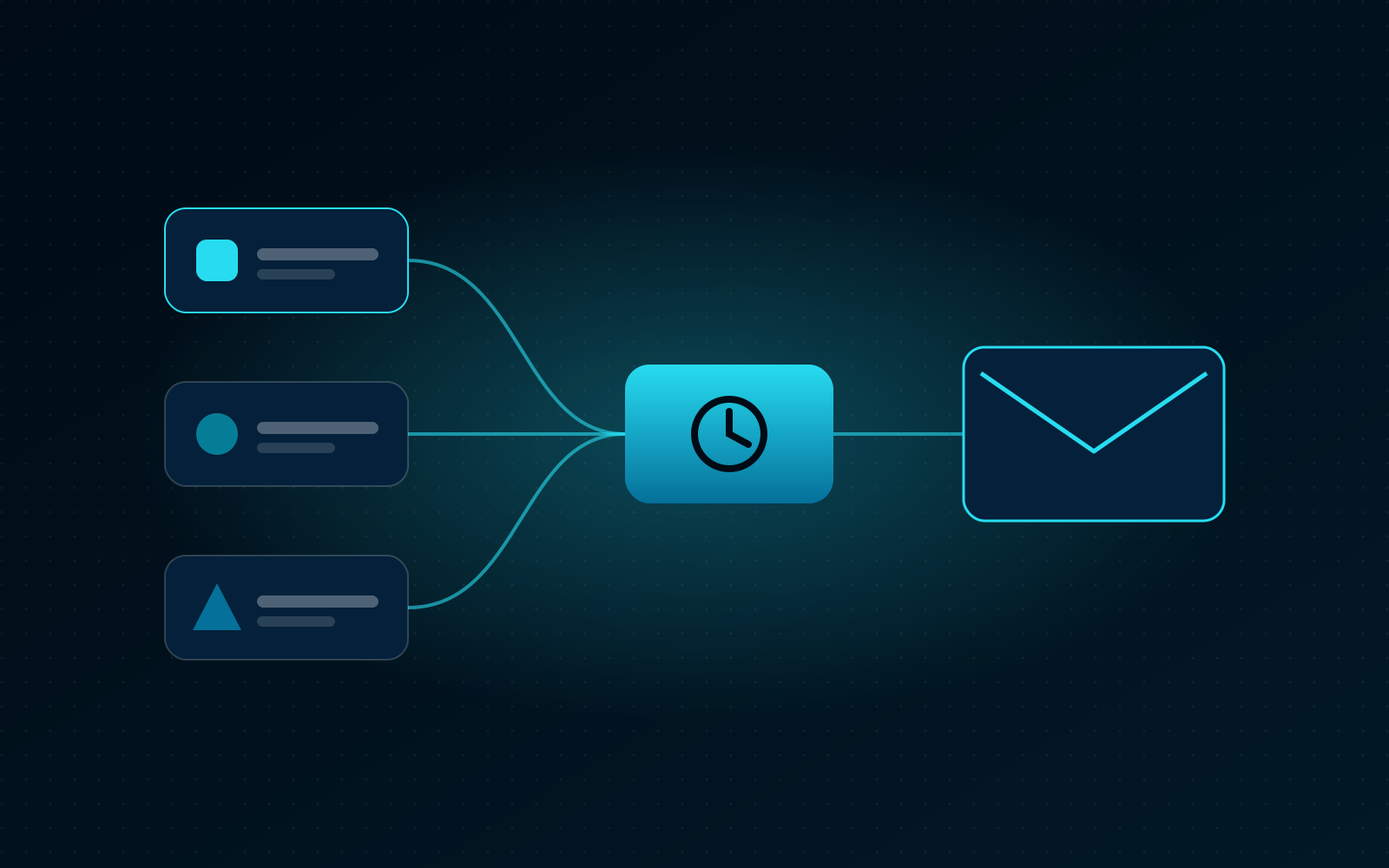
Automatyzacja to schemat z dokładnie jednym wyzwalaczem, opcjonalną logiką i akcjami. Wyzwalacz mówi, kiedy zacząć, logika (filtr, czekanie, ustawienie pól) decyduje, co dalej, a akcje coś robią: wysyłają e-mail do zespołu, SMS, webhook, tworzą zadanie albo przydzielają opiekuna. Każdy przebieg ma historię krok po kroku z wynikiem i powodem, a krok, który się nie udał, można z tej historii ponowić.
Schemat buduje się w edytorze graficznym, a przed włączeniem można go przetestować przyciskiem „Uruchom test”. Automatyzacja może mieć do 50 węzłów i nie może tworzyć pętli. Kroki wykonują się tylko wtedy, gdy serwer ma włączoną wysyłkę automatyzacji; bez tego czekają, a panel o tym mówi.
Trzy wyzwalacze sklepu korzystają z zamówień zapisanych w panelu, opisanych w artykule o zamówieniach i kupujących.
Kiedy startuje „Opłacone zamówienie”?
Wyzwalacz „Opłacone zamówienie” startuje raz dla każdego zamówienia, które stało się kupione (opłacone albo ze statusem liczonym jako opłacony) i nie jest anulowane. Zamówienie musi być złożone w ostatnich 24 godzinach i po włączeniu automatyzacji, więc import historii nigdy go nie uruchamia. Możesz wybrać, które zamówienia się liczą.
Ustawienia wyzwalacza:
- Zamówienie: każde opłacone, pierwsze zamówienie klienta albo kolejne zamówienie klienta.
- Wartość od: minimalna kwota w walucie zamówienia; 0 oznacza każdą wartość.
W dalszych krokach możesz użyć danych zamówienia i klienta, na przykład {{order.number}}, {{order.total}}, {{order.currency}}, {{order.items}} (liczba sztuk), {{order.count}} (które to zamówienie klienta), {{order.first}} i {{order.city}} oraz {{contact.*}} z danymi osoby.
Gotowy szablon „E-mail o dużym zamówieniu” wysyła zespołowi wiadomość, gdy opłacone zamówienie ma co najmniej 500 w walucie zamówienia. Próg zmienisz jednym polem. Inne pomysły: zadanie dla opiekuna przy pierwszym zamówieniu klienta albo webhook do systemu magazynowego przy zamówieniach z danego miasta.
Kiedy startuje „Klient przestał kupować”?
Wyzwalacz „Klient przestał kupować” startuje raz dla osoby i jej ostatniego zakupu w chwili, gdy od tego zakupu minie 30, 60, 90, 180 albo 365 dni. Sprawdzanie odbywa się co godzinę. Nowy zakup zaczyna liczenie od nowa, więc ta sama osoba może uruchomić automatyzację ponownie po kolejnym okresie bez zakupów.
Ważny szczegół: wyzwalacz łapie tylko przekroczenia od włączenia automatyzacji, najwyżej tydzień wstecz. Jeśli włączysz automatyzację „90 dni” dzisiaj, nie uruchomi się dla klientów, którzy nie kupują od roku. Takich osób szukaj w segmencie „Uśpieni” albo filtrem „Kupował, ale nie od” na liście Klientów, co opisujemy w artykule o segmentach klientów.
Dostępne dane to {{contact.*}} oraz {{buyer.days}}, {{buyer.orders}}, {{buyer.spent}} i {{buyer.currency}}. Gotowy szablon „Zadanie: odzyskaj uśpionego klienta” daje opiekunowi zadanie, gdy klient nie kupił od 90 dni. To dobry punkt startu dla sklepów, w których ktoś faktycznie dzwoni albo pisze do stałych klientów.
Czego pilnuje „Alarm sklepu”?
„Alarm sklepu” co godzinę sprawdza ostatnie 24 godziny i startuje, gdy coś przestało działać. Pilnuje jednej z trzech rzeczy: zakupów odrzuconych przez Metę albo inną platformę (GA4, TikTok, Pinterest, Klaviyo, Google Ads, Microsoft Ads), opłaconych zamówień bez żadnego zakupu przyjętego przez Basketly albo feedu, którego ostatnie pobranie się nie udało. Ten sam alarm przychodzi najwyżej raz dziennie.
| Rodzaj alarmu | Kiedy startuje |
|---|---|
| Zakupy nie dotarły do platform | Kiedy startujeW ostatniej dobie jakaś wysyłka zakupu do Mety albo innej platformy skończyła się błędem |
| Zamówienia bez zakupów w Basketly | Kiedy startujeSklep ma w dobie co najmniej 3 opłacone zamówienia, a żaden zakup nie trafił do Basketly |
| Feed się nie pobrał | Kiedy startujeOstatnie pobranie feedu skończyło się błędem (osobno dla każdego feedu) |
Dane alarmu to {{alert.title}}, {{alert.text}}, {{alert.count}} i {{alert.link}}; link prowadzi do strony, na której sprawdzisz przyczynę. Gotowy szablon „Alarm: zakupy nie dochodzą” wysyła zespołowi e-mail, gdy Meta albo inna platforma odrzuci zakupy.
Alarm to sygnał, a nie diagnoza. Szczegóły, czyli które zakupy, do którego miejsca i z jakim błędem, są w bilansie zakupów na stronie Konwersje, opisanym w artykule czy zakupy dochodzą do Mety.
Jak działa „Wyślij e-mail do zespołu”?
Akcja „Wyślij e-mail do zespołu” wysyła wiadomość do właściciela i administratorów organizacji albo na maksymalnie 5 wpisanych adresów. Nigdy nie pisze do klientów sklepu. Temat może mieć do 200 znaków, treść do 5000, a oba pola przyjmują zmienne z wyzwalacza, na przykład numer zamówienia albo opis alarmu.
E-maile idą przez trwałą kolejkę: każdy odbiorca dostaje osobną wiadomość, a ponowienie kroku nie wysyła tej samej wiadomości drugi raz. Podsumowanie kroku w historii przebiegu podaje liczbę odbiorców. Wpisane adresy nie muszą należeć do członków organizacji, więc możesz powiadamiać na przykład magazyn albo księgowość.
Jak połączyć wyzwalacz z logiką? Przykład krok po kroku
Wyzwalacz sklepu to dopiero początek. Między nim a akcją możesz wstawić filtr, czekanie albo ustawienie pól, dzięki czemu jedna automatyzacja obsługuje bardziej konkretny przypadek. Poniżej przykład dla sklepu, który chce podziękować nowym klientom z dużym pierwszym zamówieniem.
- Wyzwalacz: „Opłacone zamówienie”, zamówienie: pierwsze zamówienie klienta, wartość od kwoty, którą uznajesz za dużą.
- Czekaj: 7 dni, żeby paczka zdążyła dojść.
- Filtr: na przykład
{{order.city}}równa się nazwie miasta, jeśli akcja dotyczy tylko klientów z jednego regionu. - Utwórz zadanie: „Zadzwoń z podziękowaniem do {{contact.name}}” dla opiekuna osoby. Kupujący nie dostaje opiekuna automatycznie, więc bez opiekuna zadanie trafia do kolejnej osoby z puli przydziału po kolei.
Taki schemat najpierw uruchom przyciskiem „Uruchom test”. W teście kroki zadań i opiekuna niczego nie zmieniają, ale SMS-y i webhooki naprawdę wychodzą, jeśli wysyłka jest włączona, więc testuj je na własnym numerze i adresie.
Jak to wygląda w Basketly?
Automatyzacje są w menu Konfiguracja → Automatyzacje. Budować, testować i włączać je mogą osoby z dostępem do edycji automatyzacji (domyślnie właściciel i administrator); wyłączać je i ponawiać kroki może też rola z uprawnieniem „Obsługa uruchomień”. Nową automatyzację najprościej zacząć od jednego z trzech szablonów sklepu.
Dobry pierwszy zestaw dla sklepu:
- Alarm: zakupy nie dochodzą, żeby awaria wysyłki nie trwała tygodniami bez wiedzy zespołu.
- Alarm „Feed się nie pobrał”, jeśli korzystasz z feedów produktowych.
- E-mail o dużym zamówieniu z progiem dopasowanym do Twojego sklepu.
- Zadanie: odzyskaj uśpionego klienta, jeśli ktoś w zespole kontaktuje się ze stałymi klientami.
Jeśli w automatyzacji jest SMS albo webhook, przed włączeniem trzeba potwierdzić podstawę prawną przekazania danych osobowych. SMS-y wychodzą tylko między 08:00 a 20:00 w strefie czasowej organizacji, najwyżej 500 dziennie. Więcej o funkcji na stronie Automatyzacje.
Ograniczenia
- Brak porzuconych koszyków. Skrypt w sklepie liczy koszyki bez danych osoby, więc nie da się napisać do kogoś, kto porzucił koszyk.
- E-mail tylko do zespołu. Do klientów sklepu automatyzacja może wysłać SMS albo webhook do Twojego systemu, ale nie e-mail.
- Tylko świeże zamówienia. „Opłacone zamówienie” nie startuje dla zamówień starszych niż 24 godziny ani sprzed włączenia.
- Uśpieni od dawna nie są objęci wyzwalaczem „Klient przestał kupować”; służy do tego segment.
- Alarm nie naprawia. Mówi, że coś jest nie tak, a przyczynę trzeba sprawdzić na stronie, do której prowadzi link.
- Wysyłka zależy od serwera. Bez włączonej wysyłki automatyzacji kroki czekają.
Następny krok
Utwórz automatyzację z szablonu „Alarm: zakupy nie dochodzą”, zostaw właściciela i administratorów jako odbiorców i włącz ją. To pięć minut pracy, które może oszczędzić tygodni sprzedaży niewidocznej dla kampanii. Plany i limity znajdziesz w cenniku.
O autorze
Aleksander
Założyciel Basketly.io, BooksyAudit.pl i SMSPortal.app
Założył Basketly.io, BooksyAudit.pl i SMSPortal.app. W bazie wiedzy opisuje, jak przekazywać do Meta zakupy ze sklepu, jak dbać o katalog produktów i jak liczyć koszt zakupu z reklam.
Wszystkie artykuły autoraNajczęściej zadawane pytania
Czy import historii zamówień uruchomi automatyzację?
Nie. „Opłacone zamówienie” startuje tylko dla zamówienia złożonego w ostatnich 24 godzinach i po włączeniu automatyzacji. Zamówienia z wczytanej historii 24 miesięcy nigdy jej nie uruchamiają, więc nikt nie dostanie e-maila o zamówieniu sprzed roku.
Czy „Klient przestał kupować” obejmie klientów uśpionych od dawna?
Nie. Wyzwalacz startuje w chwili, gdy ostatni zakup klienta przekracza wybraną liczbę dni, i łapie takie przekroczenia od włączenia automatyzacji, najwyżej tydzień wstecz. Klientów uśpionych od dawna znajdziesz w segmencie „Uśpieni” na stronie Klienci.
Do kogo może pisać akcja „Wyślij e-mail do zespołu”?
Do właściciela i administratorów organizacji albo na maksymalnie 5 wpisanych adresów. Nigdy do klientów sklepu. Każdy odbiorca dostaje osobną wiadomość, a ponowienie kroku nie wysyła e-maila drugi raz.
Jak często przychodzi alarm sklepu?
Alarm jest sprawdzany co godzinę na podstawie ostatnich 24 godzin. Ten sam alarm przychodzi najwyżej raz dziennie, a alarm o feedzie osobno dla każdego feedu. Dzięki temu jedna awaria nie zasypie skrzynki wiadomościami.
Dlaczego kroki automatyzacji czekają i nic się nie dzieje?
Kroki wykonują się tylko wtedy, gdy serwer ma włączoną wysyłkę automatyzacji. Bez tego przebiegi czekają, a panel o tym informuje. To ustawienie serwera, niezależne od wysyłki do Mety.