
Mapa połączeń sklepu: cała konfiguracja na jednym płótnie i 5-minutowy przegląd raz w tygodniu
Jak czytać mapę połączeń: skąd przychodzą dane, co robi z nimi Basketly i dokąd trafiają, co znaczą kolory i jak w 5 minut tygodniowo wyłapać, co przestało działać.
Spis treści
Mapa połączeń sklepu to cała konfiguracja na jednym ekranie: sklep, feedy, konta reklamowe, integracje, zamówienia, produkty, konwersje, segmenty, automatyzacje i miejsca, do których to wszystko trafia. Zamiast przechodzić przez osiem stron, widzisz od razu, co działa, co wymaga uwagi i co się zepsuło. Poniżej: jak ją czytać i jak zrobić z niej pięciominutowy przegląd raz w tygodniu.
Co pokazuje mapa połączeń?
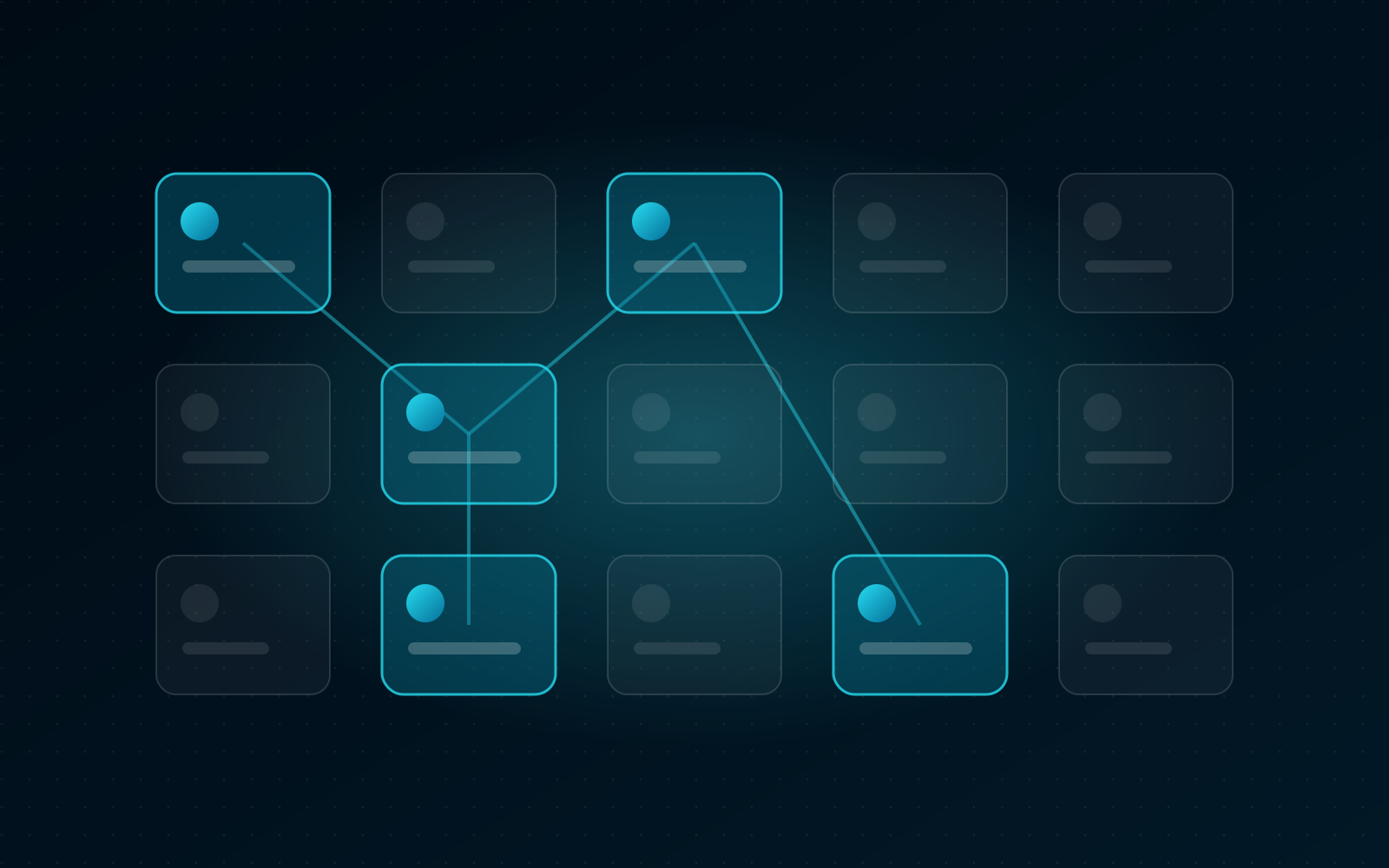
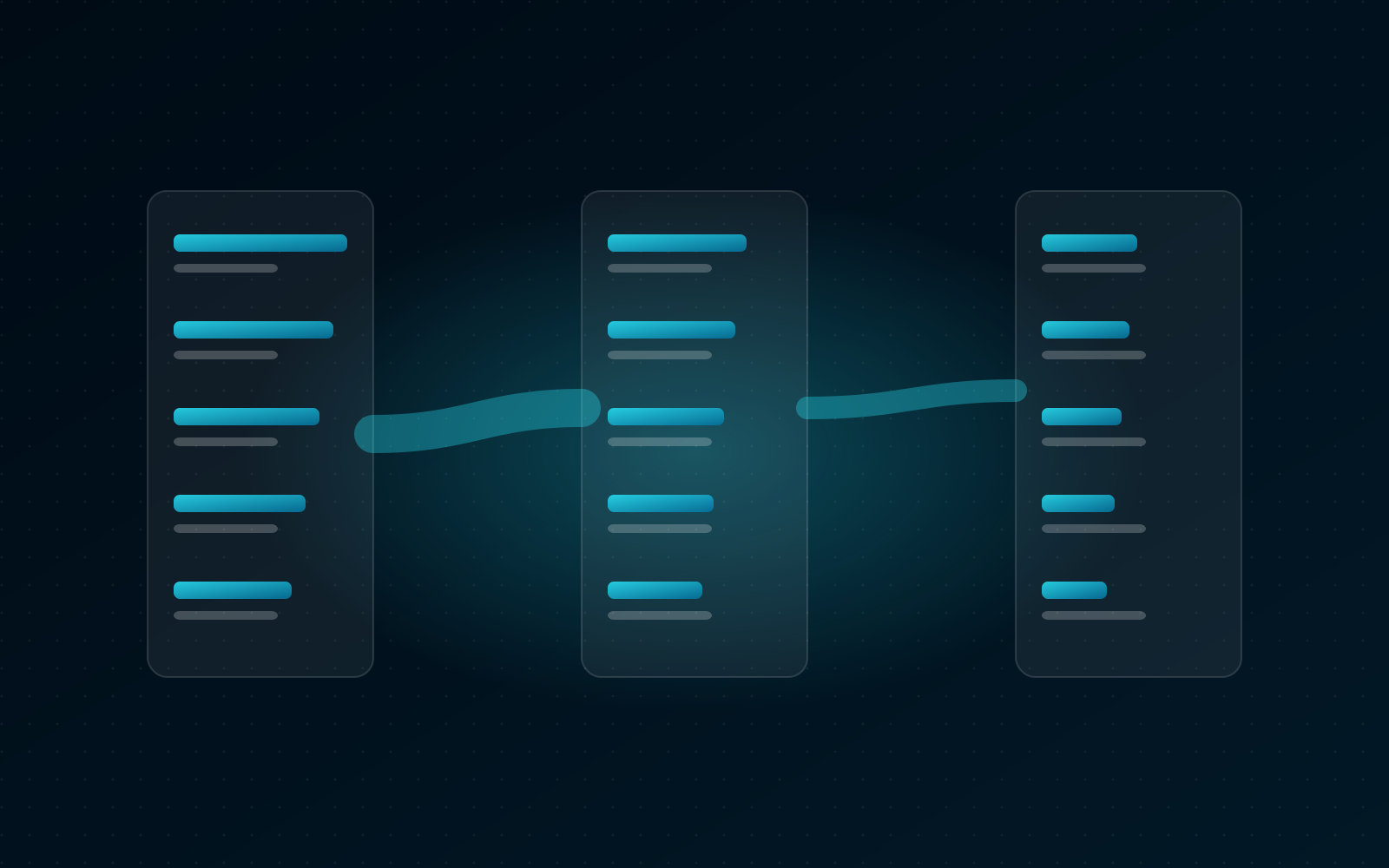
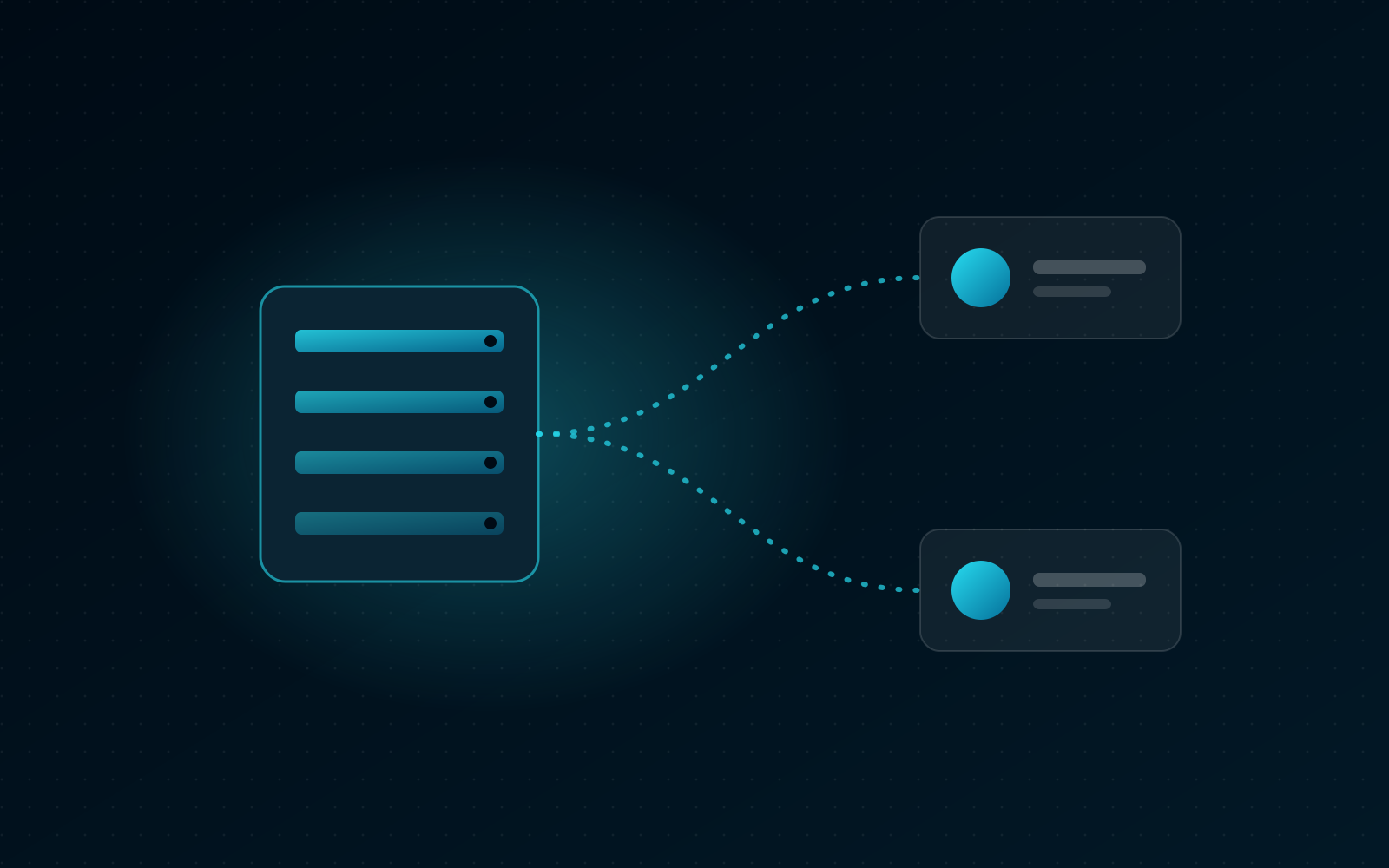
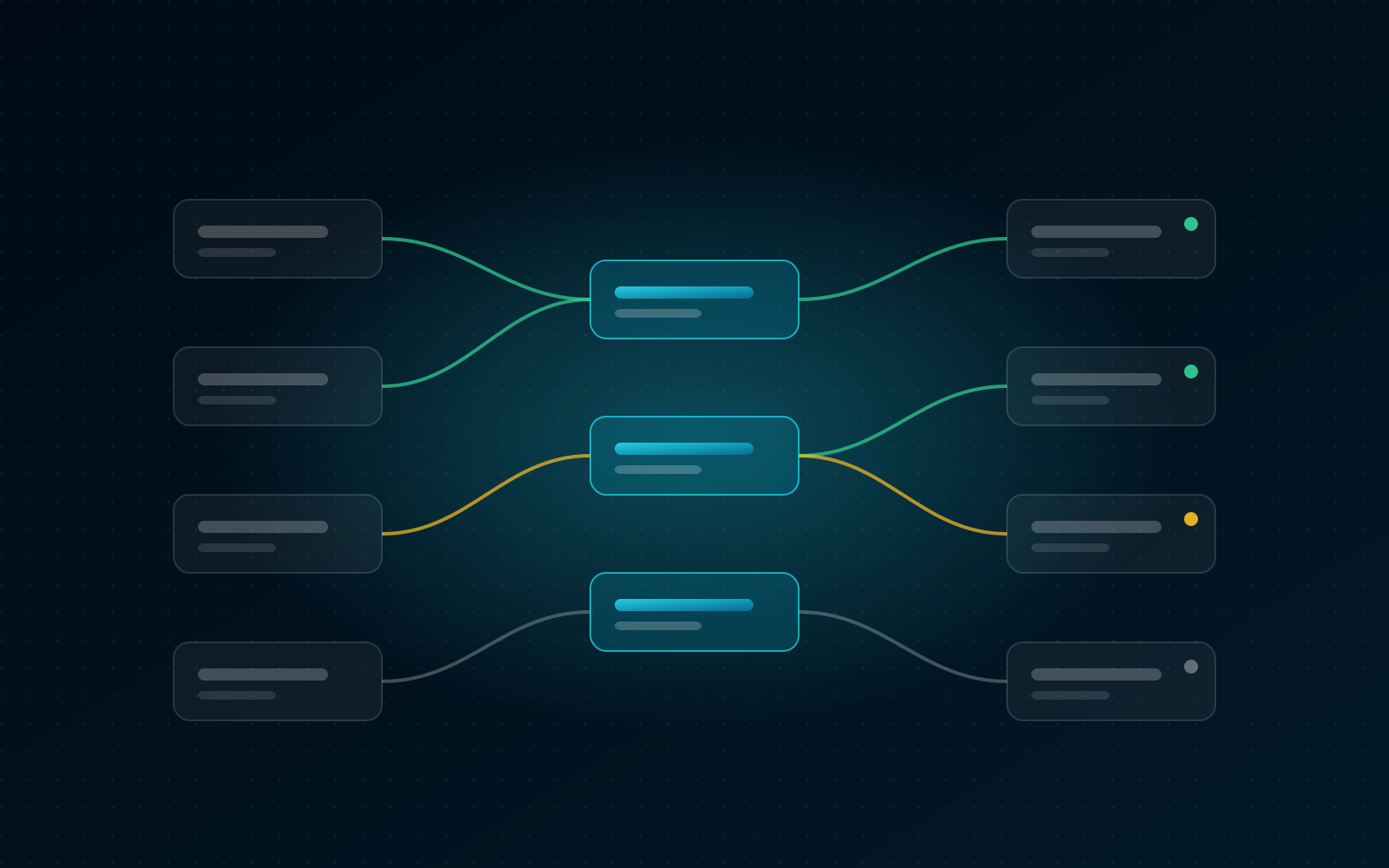
Mapa połączeń to płótno w trzech kolumnach: po lewej to, skąd przychodzą dane, w środku to, co robi z nimi Basketly, a po prawej to, dokąd trafiają. Elementy łączą linie, a każdy element i każda linia ma kolor stanu i krótki powód. Mapa jest tylko do odczytu i niczego nie zmienia.
| Kolumna | Co w niej jest |
|---|---|
| Skąd przychodzą dane | Co w niej jestźródła sklepu (Shoper ze skryptem w sklepie), Arkusze Google, feedy pobierane z adresu lub pliku, logowania Meta i Google |
| Basketly | Co w niej jestzamówienia i klienci, produkty i diagnoza, konwersje, segmenty klientów, włączone automatyzacje z wyzwalaczem, szablony grafik, feedy z produktów sklepu, feedy z innych feedów i przepływy feedów |
| Dokąd trafiają | Co w niej jestodbiorcy Meta przez przepływy (z mapowaniem statusów na zdarzenia), wysyłka zakupów do GA4, TikToka, Pinteresta i Klaviyo, grupy odbiorców Meta z segmentów, formaty feedów wyjściowych (Google/Meta XML, Ceneo, CSV), API i webhooki, połączeni agenci AI |
Każdy element to karta: logo platformy, rodzaj (np. „Odbiorca Meta”), nazwa, stan i liczby z istniejących rekordów, po jednej w wierszu, np. „Zamówienia 30 dni”, „Produkty” i „Z błędami”, „Zdarzenia 7 dni”, „Przyjęte 24 h” i „Nieudane 24 h”, „Osoby w grupie”. Konto, przez które loguje się źródło albo odbiorca Meta, jest na jego karcie w wierszu „Konto”, a nie osobną linią przez całą mapę.
Co znaczą kolory na mapie?
Kolory na mapie mają cztery znaczenia: zielony działa, żółty wymaga uwagi, czerwony to błąd, szary jest wyłączony. Powód zawsze pochodzi z rekordów, które Basketly już ma, a nie z domysłów. Dzięki temu czerwony element mówi nie tylko „coś jest źle”, ale też co dokładnie: ostatni błąd odczytu, wygasłe logowanie albo nieudane wysyłki.
Przykłady powodów, które zobaczysz:
- Czerwony: źródło wstrzymane, bo konto zostało odłączone; ostatnie pobranie feedu się nie udało; połączenie z kontem wygasło; nieudane wysyłki zakupów w ostatnich 24 godzinach i ani jedna przyjęta; błąd synchronizacji grupy odbiorców.
- Żółty: część wysyłek z ostatniej doby się nie udała; odbiorca w trybie testowym („zdarzenia trafiają tylko do testów w Menedżerze zdarzeń”); produkty z błędami, które platformy odrzucą; nieudane kroki automatyzacji w ostatnich 24 godzinach; brak opłaconych zamówień w ostatnich 30 dniach; webhook z błędem ostatniej dostawy.
- Szary: źródło albo odbiorca wstrzymany; brak połączonego sklepu; wszystkie przepływy do odbiorcy wstrzymane; brak zdarzeń w ostatnich 7 dniach.
Linie pokazują, którędy płyną dane. Działające są cienkie i szare, wyłączone przerywane, a kolor dostają tylko wtedy, gdy coś jest nie tak: linia do odbiorcy Meta albo do GA4, TikToka, Pinteresta czy Klaviyo jest czerwona lub żółta, gdy wysyłki z ostatniej doby się nie udały. To ten sam sygnał, który w szczegółach, dzień po dniu, pokazuje bilans zakupów.
Jak zrobić 5-minutowy przegląd raz w tygodniu?
Przegląd na mapie zajmuje około pięciu minut i ma jeden cel: znaleźć czerwone i żółte elementy, zanim zaszkodzą sprzedaży. Najlepiej robić go o stałej porze, np. w poniedziałek rano, razem z raportem sprzedaży z poprzedniego tygodnia. Liczy się regularność, bo Meta przyjmuje zakupy tylko do 7 dni wstecz.
Rutyna:
- Filtr nad płótnem. Przyciski „Działa”, „Uwaga”, „Błąd” i „Wyłączone” pokazują, ile elementów jest w każdym stanie; kliknięty zostawia wyraźne tylko te elementy, reszta blednie. Jeśli przy tytule mapy jest „Wszystko działa”, przegląd jest skończony.
- Czerwone elementy po kolei. Kliknij element. Podświetli się jego ścieżka (skąd dostaje dane i dokąd je oddaje), a panel obok mapy pokaże powód, liczby, szczegóły (np. przepływy odbiorcy), to, skąd element dostaje dane i dokąd je oddaje, oraz link „Otwórz stronę, która tym zarządza”.
- Żółte elementy. Zdecyduj, czy to celowe (np. odbiorca w trybie testowym w trakcie wdrożenia), czy do naprawy.
- Szare elementy. Sprawdź, czy wyłączyłeś je świadomie. Wstrzymane źródło sprzed miesiąca to częsty powód, dla którego zakupy „przestały płynąć”.
- Odśwież po naprawie i zobacz, czy kolor się zmienił.
Jeśli chcesz, żeby część tych sygnałów sama do Ciebie przyszła, ustaw automatyzację „Alarm sklepu”, opisaną w tekście o automatyzacjach sklepu. Mapa zostaje wtedy narzędziem do szybkiego zrozumienia, gdzie leży problem.
Jak to wygląda w Basketly?
W Basketly mapa jest w menu Konfiguracja → Mapa połączeń. Płótno można przybliżać przyciskami w rogu (albo kółkiem z wciśniętym Ctrl lub ⌘), przesuwać i dopasować do ekranu, ale nie da się na nim nic przeciągać ani edytować: układ jest liczony automatycznie.
Kilka szczegółów:
- Panel boczny po kliknięciu elementu ma sekcje „Liczby”, „Szczegóły”, „Przychodzi z”, „Trafia do” i link do strony, która tym elementem zarządza, np. Feedy, Konwersje albo Integracje.
- Uprawnienia: mapa pomija części, których Twoja rola nie może oglądać (Klienci, Konwersje, Automatyzacje, API, Agenci AI). W menu mapa jest widoczna dla osób z prawem edycji Połączeń, domyślnie właściciela i administratora.
- Bez sekretów: mapa nie zwraca tokenów, kluczy ani adresu wyjściowego feedu z tajnym tokenem.
- Telefon: poniżej 768 pikseli szerokości płótno zamienia się w listę tych samych kart pogrupowanych według kolumn; pod każdą kartą „prowadzi do” z linkami do kart, do których płyną z niej dane.
- Pusta mapa („Nic jeszcze nie połączono”) prowadzi do Integracji. Od czego tam zacząć, opisujemy w tekście integracje sklepu: od czego zacząć.
Czym mapa różni się od Autodiagnostyki i bilansu zakupów?
Mapa, Autodiagnostyka i bilans zakupów odpowiadają na trzy różne pytania. Mapa: jak wygląda cała konfiguracja i gdzie jest problem teraz. Autodiagnostyka: lista konkretnych usterek z instrukcją naprawy, uruchamiana na żądanie albo po zmianie konfiguracji. Bilans: czy zakupy dzień po dniu docierają do każdej platformy.
| Narzędzie | Na jakie pytanie odpowiada | Kiedy się odświeża |
|---|---|---|
| Mapa połączeń | Na jakie pytanie odpowiadaco jest połączone z czym i co ma problem | Kiedy się odświeżaprzy otwarciu i po kliknięciu Odśwież |
| Autodiagnostyka | Na jakie pytanie odpowiadaco dokładnie jest źle i jak to naprawić | Kiedy się odświeżapo „Sprawdź teraz” albo 2 minuty po zmianie konfiguracji |
| Bilans zakupów | Na jakie pytanie odpowiadaile zakupów dotarło do każdej platformy, dzień po dniu | Kiedy się odświeżaprzy otwarciu, za wybrany okres |
W praktyce zaczynasz od mapy, bo pokazuje całość, a szczegółów szukasz w bilansie albo w Autodiagnostyce. Jeśli wysyłasz zakupy także do GA4, TikToka, Pinteresta albo Klaviyo, ich linie na mapie zachowują się tak samo jak linie do Mety. Google Ads i Microsoft Ads mapa pokazuje jako połączone konta z wybraną konwersją i wydatkami z 7 dni, a ich wysyłki zakupów sprawdzisz w bilansie; co te platformy dostają, opisujemy w tekście o zakupach do GA4 i TikToka z serwera.
Ograniczenia
- Mapa niczego nie zmienia. To widok; naprawy robisz na stronach, które zarządzają elementami.
- Zielony nie znaczy „kampania optymalizuje”. Zielona linia do odbiorcy Meta znaczy tylko, że ostatnie wysyłki nie kończyły się błędem. O dopasowaniu, celu kampanii i przypisaniu zakupów decyduje Meta.
- Okna czasowe są krótkie: wysyłki z 24 godzin, zdarzenia z 7 dni, zamówienia z 30 dni. Problem sprzed tygodnia może już nie świecić, choć zakupy zginęły.
- Mapa pokazuje to, co Basketly wie. Ustawień, które istnieją tylko w Mecie albo w sklepie, mapa nie widzi.
- Różne role widzą różne mapy, bo części bez dostępu są pomijane.
- Pinterest i Klaviyo stoją po prawej, gdy wysyłasz do nich zakupy; listy Klaviyo z segmentów mają własne elementy.
Następny krok
Otwórz Konfiguracja → Mapa połączeń i zrób pierwszy przegląd: liczniki, czerwone, żółte, szare. Zapisz w kalendarzu stały termin raz w tygodniu. Więcej o tym, co i jak łączy się ze sklepem, znajdziesz na stronie Integracje, a o segmentach, które mapa pokazuje razem z grupami odbiorców Meta, w tekście o segmentach klientów.
O autorze
Aleksander
Założyciel Basketly.io, BooksyAudit.pl i SMSPortal.app
Założył Basketly.io, BooksyAudit.pl i SMSPortal.app. W bazie wiedzy opisuje, jak przekazywać do Meta zakupy ze sklepu, jak dbać o katalog produktów i jak liczyć koszt zakupu z reklam.
Wszystkie artykuły autoraNajczęściej zadawane pytania
Czy na mapie mogę coś zmienić albo przeciągnąć?
Nie. Mapa jest tylko do odczytu. Układ jest liczony automatycznie, a każdą zmianę wprowadzasz na stronie, która zarządza danym elementem. Kliknięcie elementu otwiera panel z linkiem do tej strony.
Skąd mapa wie, że coś nie działa?
Z rekordów, które Basketly już ma: ostatniego błędu źródła albo feedu, nieudanych wysyłek zakupów z ostatnich 24 godzin, wstrzymanych źródeł i przepływów, trybu testowego odbiorcy, odłączonego logowania, produktów z błędami, nieudanych kroków automatyzacji, błędu synchronizacji grupy odbiorców albo dostawy webhooka.
Dlaczego nie widzę na mapie części elementów?
Mapa pokazuje tylko to, do czego Twoja rola ma dostęp. Bez dostępu do Klientów, Konwersji, Automatyzacji, API albo Agentów AI te części są pomijane. Inna osoba w tej samej organizacji może więc zobaczyć więcej.
Czy mapa pokazuje tokeny albo adres feedu?
Nie. Mapa nie zwraca żadnego sekretu: tokenów, kluczy ani adresu wyjściowego feedu, który zawiera tajny token. Te dane zostają na stronach, które nimi zarządzają.